
La función CONSULTAV es la manera en que Excel nos permite encontrar “una aguja en un pajar”. Esta función nos permite realizar búsquedas verticales en nuestros datos es decir, búsquedas sobre una columna de nuestra hoja.
Ejemplo de la función CONSULTAV
Supongamos que tenemos una lista de empleados de nuestra compañía en donde la primera columna contiene el número de empleado y la segunda columna es el nombre.
Ahora necesitamos encontrar el nombre de la persona que tiene el número de empleado 45362 ¿Cómo lo hacemos? Lo adivinaste bien, utilizando la función CONSULTAV podemos encontrar el nombre del empleado basados en el número de empleado. Observa la siguiente imagen:
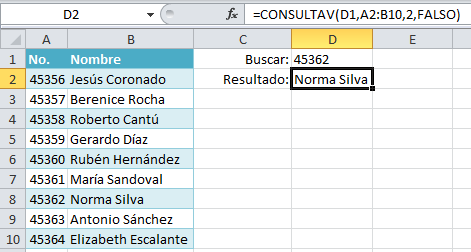
Mi lista de empleados (que es muy pequeña para este ejemplo) se encuentra en el rango A2:B10 y en la celda D1 he colocado el número de empleado que deseo buscar. La fórmula que utilizo para la búsqueda es la siguiente:
=CONSULTAV(D1, A2:B10, 2, FALSO)
Argumentos de la función CONSULTAV
La función CONSULTAV tiene cuatro argumentos y los revisaremos a continuación poniendo como ejemplo la fórmula de nuestro ejemplo.
El primer argumento de la función CONSULTAV es el valor que estoy buscando. Ese valor lo puedo indicar directamente en el argumento o puedo indicar una referencia a la celda que lo contiene. En nuestro ejemplo he colocado una referencia a la celda D1 la cual contiene el número de empleado a buscar.
=CONSULTAV(D1
El segundo argumento de la función es el rango de datos sobre el cual se realizará la búsqueda. Es importante que este rango incluya la columna que deseo obtener como resultado. El rango A2:B10 nos asegura que podremos pedir la función CONSULTAV que nos devuelva el Nombre después de buscar sobre la columna de números de empelado.
=CONSULTAV(D1, A2:B10
El tercer argumento es muy importante, porque indica la columna que Excel regresará como resultado. Nuestro rango de búsqueda (A2:B10) tiene dos columnas, y al indicar el número 2 en el tercer argumento de la función CONSULTAV, le estaré pidiendo que me devuelva el valor de la columna Nombre que corresponda al número de empleado encontrado.
=CONSULTAV(D1, A2:B10, 2
Es muy importante mencionar que la función CONSULTAV siempre hará la búsqueda sobre la primera columna (de la izquierda) del rango de búsqueda especificado y eso no se puede cambiar. Al haber indicado el rango A2:B10, las búsquedas siempre se realizarán sobre los valores de la columna A.
El cuarto argumento de la función CONSULTAV es un valor booleano es decir, falso o verdadero. El valor FALSO le indica a la función que queremos hacer una búsqueda exacta y es el valor que te recomiendo utilizar siempre.
=CONSULTAV(D1, A2:B10, 2, FALSO)
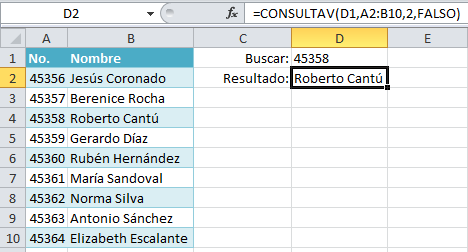
Ya que el valor buscado se encuentra en la celda D1, bastará con cambiar el valor de dicha celda para que la función haga una nueva búsqueda y nos devuelva el resultado. En la siguiente imagen puedes observar el resultado después de haber cambiado el número de empleado en la celda D1.
La función CONSULTAV en Excel 2010
Antes de terminar debo decirte algo muy importante sobre la función CONSULTAV y es que solo encontrarás esta función en Excel 2010 siempre y cuando no hayas instalado el Service Pack de Office 2010.
La función CONSULTAV estuvo presente en Excel por un tiempo breve y es que, con el lanzamiento de Office 2010, Microsoft había decido renombrar algunas funciones de Excel y la función CONSULTAV no es sino la función BUSCARV renombrada. Todos los usuarios de Excel que instalaron la versión 2010, vieron este cambio en el nombre, pero tan pronto instalaron el Service Pack de Office 2010, el nombre de la función fue revertido a BUSCARV.
El nombre BUSCARV prevalece en Excel 2013 y Excel 2016, así que cada vez son menos los usuarios que utilizan esta función de búsqueda por el nombre CONSULTAV. Si tu versión de Excel tiene la función CONSULTAV es porque estás utilizando Excel 2010 sin Service Pack.